设备工作原理讲解
理解这个小设备是怎么让"说话"变成"打字"的——其实它做的事情远比你想的要简单。
第一步:认识设备
这个小设备在电脑眼里其实有两个身份
蓝牙麦克风
电脑会把设备识别成一个蓝牙麦克风。它的作用就是采集你的声音,并把它传给你的电脑。
蓝牙键盘(只有一个键)
同时,电脑也会把它识别成一个蓝牙键盘。但这是一个非常特殊的键盘——只有一个按键。
这个按键可以被设置成任意一个键值,出厂默认是 右 Ctrl。
关键认知:设备只做两件事
这个设备其实只起到按键和声音输入的功能。它自己不会把声音变成文字,声音转文字是靠电脑里的语音识别软件完成的。
第二步:看一眼原理图
下图直观展示了"按下按键 → 录到声音 → 输出文字"的完整链路
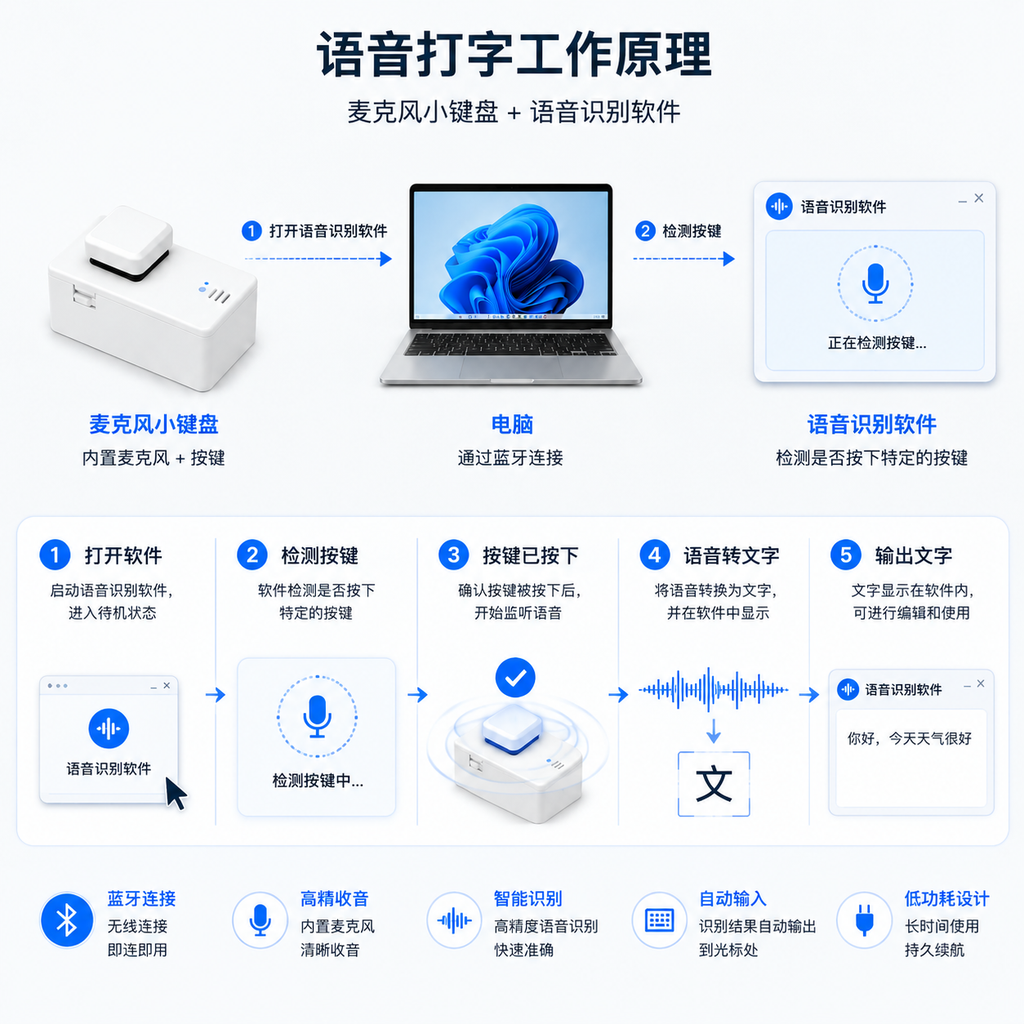
点击图片可放大查看 · 设备在系统中的双重身份与信号流向
第三步:认识"语音识别软件"
真正干活的不是设备,而是你电脑里的这类软件

微信输入法
腾讯出品的输入法,内置语音识别能力。
语音识别软件
豆包输入法
字节跳动旗下,输入流畅,识别准确。
语音识别软件闪电说
专为语音输入优化的轻量工具。
语音识别软件这些软件本质上做的是同一件事
微信输入法、豆包输入法、闪电说,本质上都是语音识别软件——它们负责把麦克风收到的声音转成文字,再把文字送到你光标所在的位置。
第四步:软件里需要配置什么
要让软件知道"听哪个键、用哪根麦"
① 要检测哪一个按键
软件需要知道:当哪个按键被按下时,开始录音。这个需要在软件里设置。
② 要调用哪一根麦克风
软件还需要指定:录音时用哪根麦克风。你需要在软件里把它选成"这个蓝牙麦克风"。
第五步:完整工作流程
从"按下设备上的按键"到"屏幕上出现文字",一共经过这几步
电脑打开语音识别软件
在电脑上启动微信输入法 / 豆包输入法 / 闪电说 这类软件。软件会在后台待命。
软件持续监听设定的按键
软件会实时检测某个按键是否被按下。假设我们设置的是右 Ctrl,那么软件就会一直盯着右 Ctrl。
用户按下设备上的按键
设备上的这个按键,刚好被我们设置成了右 Ctrl。所以按下去的那一刻,电脑看到的就是"右 Ctrl 被按下了"。
软件识别到按键,开始录音
软件一旦发现右 Ctrl 被按下,就会立即调用我们配置好的蓝牙麦克风开始录音——你讲话的声音被这根麦克风采到。
再次按下,结束录音
讲完话之后,再按一次按键,软件就停止录音,并把这段声音交给语音识别引擎处理。
声音变成文字,输出到光标处
软件把识别出来的文字,直接输出到当前光标所在的地方——不管是聊天框、搜索框、还是文档里,都能用。
一句话总结原理
设备本身并不做语音识别,它只负责"按下按键"和"传入声音"这两件事;剩下的"识别 → 转文字 → 输出去",全靠你电脑里那个语音识别软件。